Tinify-Integration im easyTemplate360
Im Medien-Manager befindet sich eine API-Anbindung für Tinify bzw. TinyPNG. Damit könnt ihr ganz einfach und kostenlos 500 Bilder pro Monat in eurem JTL-Template komprimieren.
Aber warum ist es wichtig, die Bilder zu optimieren und dadurch Speicherplatz zu sparen?
Ganz einfach: Die Ladezeit einer Webseite hängt mit der Größe der darauf vorhanden Dateien bzw. Bilder zusammen. Google empfiehlt, diese Ladezeit so gering wie möglich zu halten, um die Seite schneller aufrufen zu können. Mehr dazu in den Guidelines von Google: Website auf Geschwindigkeit optimieren
Intelligent komprimierte Bilder sind dafür die beste Lösung, da sie weniger Speicherplatz verbrauchen und optisch kaum vom Original zu unterscheiden sind.
Bildoptimierung direkt im JTL-Shop-5-Backend
. Mit dem Klick auf dieses, wird die Komprimierung, unter Berücksichtigung der Einstellungen, gestartet. Nach ein paar Sekunden erscheint das fertige Bild.
Die einfachere Variante ist jedoch das Komprimieren pro Verzeichnis. Dafür muss der grüne Button „Verzeichnis mit Tinify optimieren“ gedrückt werden und das gesamte ausgewählte Verzeichnis wird automatisch optimiert. Je nachdem, wie viele Bilder in dem Verzeichnis vorhanden sind, kann die Optimierung ein wenig Zeit in Anspruch nehmen. Wenn das Verzeichnis mehr als die monatlich kostenlosen 500 Bilder enthält oder du allgemein an dein monatliches Limit kommst, wird die Komprimierung bis zu dem Limit ausgeführt und du kannst sie im nächsten Monat fortsetzen. Alternativ kannst du bei Tinify auch eine Zahlungsmethode hinterlegen, um die Limitierung ganz zu entfernen.
Vorteile der Tinify-Integration im easyTemplate360
Einfache Einrichtung in wenigen Schritten
Schrit1: Rufe im „Medien-Manager“ des easyTemplate360 die Einstellungen auf und gehe über den Link zur API-Key Erstellung auf TinyPNG oder klicke direkt hier: API‑Key erstellen
Schritt2: Gib deinen Namen und deine E-Mail-Adresse oben auf der Webseite ein und fordere den API-Key an.
Schritt 3: Du erhältst an die angegebene Adresse eine E-Mail mit einem Link zu deinem Tinify-Dashboard.
Schritt 4: In diesem Dashboard gibt es unter „API“ den Bereich „Available API keys“, in dem ein aktivierter API-Key zum Kopieren steht.
Schritt 5: Füge den Key in den Einstellungen des Medien-Mangers ein.
Schritt 6: Teste deinen API-Key mit dem Button „Tinify API testen“.
Schritt 7: Wenn der Zugriff erfolgreich getestet wurde, müssen die Einstellungen noch gespeichert werden und es ist alles fertig eingerichtet.
Einstellungen
Mit der Einrichtung ist eigentlich schon alles getan, um loslegen zu können. Dennoch wollen wir die Optionen des „Tinify Modus“ und welche Auswirkungen sie auf die Bilder haben genauer erklären.
"Umbenennen" ist die Standard-Einstellung und auch unsere Empfehlung. Hierbei werden die Originalbilder kopiert und mit dem Zusatz „_original“ zusätzlich abgespeichert. Das Ursprungsbild wird komprimiert und dann im Medien-Manager gespeichert. Der Vorteil dieser Einstellung ist, dass die bereits konfigurierten Widgets dann automatisch die komprimierten Bilder nutzen.
"Hinzufügen" ist relativ selbsterklärend - es fügt ein neues optimiertes Bild mit dem Zusatz „_optimized“ hinzu. Wenn jedoch ein Bild schon in einem Widget verwendet wurde, wird es hierbei nicht ersetzt.
"Ersetzen" optimiert das Bild und ersetzt das Originalbild im Medien-Manager und den Widgets. Diese Variante ist besonders hilfreich, um den Medien-Manager aufgeräumt zu halten – jedoch gehen hierbei die Originalbilder auf dem Server verloren.
"Tinify Maximale Bildbreite (px)" begrenzt die maximale Breite und skaliert Bilder, mit einem größeren Wert als angegeben, im gleichen Seitenverhältnis herunter. Dies zählt als doppelte Optimierung in das monatliche Kontingent.
"Tinify Maximale Bildhöhe (px)" begrenzt die maximale Höhe und skaliert Bilder, mit einem größeren Wert als angegeben, im gleichen Seitenverhältnis herunter. Auch diese Optimierung zählt doppelt.
Die Voreinstellungen sollten zu den meisten Shops passen, wobei die Bildmaße dem Full HD Format entsprechen.
FAQ
Gibt es versteckte Kosten?
Nein, beim Anlegen des Accounts muss keine Kreditkarte hinterlegt werden. Deshalb kann auch nicht einfach Geld eingezogen werden. Die geschätzten Kosten für die Komprimierung kannst du auf der Tinify-Website anhand eines Rechners anzeigen lassen.
Können mehr als 500 Bilder im Monat optimiert werden?
Ja, können sie. Dafür muss einfach eine Kreditkarte zum Bezahlen in Tinify hinterlegt werden.
Kann ich Bilder mehrmals optimieren, um so noch mehr zu sparen?
Jain, das hängt einerseits von der Einstellung im Medien-Manager ab (nur beim „Ersetzen“ würde die Komprimierung Dateien doppelt durchlaufen), macht aber ehrlich gesagt kaum Sinn, da sich die Größe nach der ersten Optimierung nur noch geringfügig verringert.
Was mache ich, wenn meine Bilder nach dem Komprimieren immer noch sehr groß sind?
Dann muss vermutlich die Skalierung (also das eigentliche Format in Höhe und Breite) der Bilder angepasst werden. Das lässt für einzelne Bilder mit Photoshop oder anderen Bildbearbeitungstools am besten machen. Für alle Bilder bzw. Verzeichnisse kann die Einstellung im Backend benutzt werden.
Welche Formate werden unterstütz?
Es können WebP, JPEG, JFIF, ICO und PNG Bilder optimiert werden.
Wie funktioniert es bei mehreren JTL-Shops?
Der Tinyfy API-Schlüssel kann in mehreren Shops hinterlegt werden.
Dabei wird aber das monatliche Limit zwischen den Shops geteilt. Alternativ kann mit einer neuen E-Mail-Adresse auch ein extra Account oder mehrere API-Keys für dieselbe E-Mail-Adresse angelegt werden.
Unser Tinify Plugin
Zusätzlich haben wir ein eigenes Tinify-Plugin für JTL-Shop 5 entwickelt, das Bilder automatisch optimiert, sobald sie hochgeladen oder aktualisiert werden. Dank Cron-Job läuft die Komprimierung im Hintergrund, reduziert Dateigrössen spürbar und verbessert so Ladezeiten und Performance — ohne Qualitätsverlust und ohne manuellen Aufwand.
Das Plugin unterstützt Formate wie WebP, JPEG, JFIF, ICO und PNG, integriert sich nahtlos in die JTL-Verzeichnisstruktur und erlaubt standardmässig bis zu 500 Optimierungen pro Monat kostenlos. Für einen schnellen Einstieg erklären wir in einem YouTube-Video Installation, Einrichtung und die wichtigsten Best-Practice-Einstellungen.
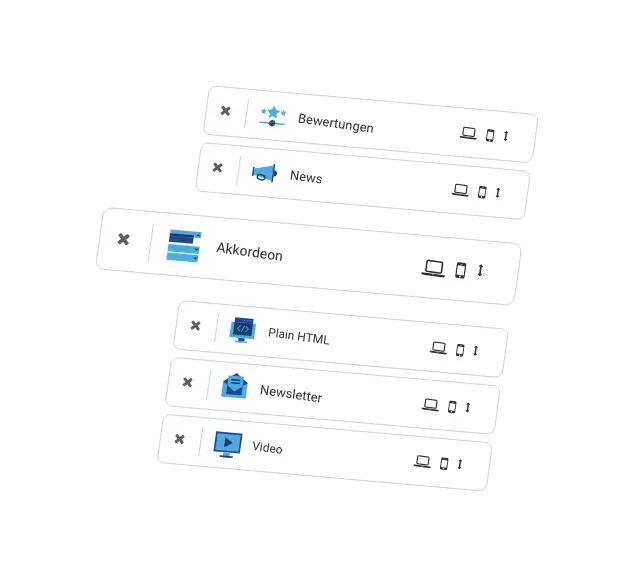
Weitere Funktionen von easyTemplate360 im Überblick
Neben der Tinify-Integration bietet easyTemplate360 zahlreiche weitere Funktionen, mit denen sich Dein JTL-Shop 5 gezielt erweitern und steuern lässt. Über 40 Widgets ermöglichen die flexible Gestaltung sämtlicher Shop-Ansichten per Drag & Drop – von Kategorie- und Herstellerseiten bis hin zu Landingpages und Content-Bereichen.
Ergänzend stehen funktionale Erweiterungen zur Verfügung, die über das Design hinausgehen. Dazu zählen unter anderem Zeitsteuerungen für Inhalte, ein zentraler Medienmanager, die Verwaltung von Kundengruppen sowie erweiterte Content- und Ausspielungsfunktionen für Deinen Shop.
Erfahre mehr über die Funktionen von easyTemplate360 und verschaffe Dir einen strukturierten Überblick über alle verfügbaren Features und Einsatzmöglichkeiten im JTL-Shop 5.
Das sagen unsere Kunden
Du suchst eine professionelle Agentur mit erfahrenen Experten für deinen Shop-Relaunch, bei der Entwicklung eines Plugins oder in der strategischen Ausarbeitung einer nachhaltigen Online Marketing Strategie? Dann warte nicht länger und rufe uns gerne persönlich an unter +49(0) 30 208 476 700, schreibe uns eine E-Mail an mail@solution360.de oder nutze ganz bequem unser Kontaktformular.
Wir freuen uns über jeden Anruf und deine Nachricht!